Domain mikrofonzubehoer.de kaufen?
Wir ziehen mit dem Projekt
mikrofonzubehoer.de um.
Sind Sie am Kauf der Domain
mikrofonzubehoer.de interessiert?
domain@kv-gmbh.de · 0541-91531010
Domain mikrofonzubehoer.de kaufen?
Wie erkenne ich das Computer-Stromkabel und das Monitor-Kabel?
Das Computer-Stromkabel ist normalerweise ein dickes, schwarzes Kabel mit einem dreipoligen Stecker am einen Ende und einem Kaltgerätestecker am anderen Ende. Das Monitor-Kabel ist in der Regel ein dünneres Kabel mit einem meist blauen oder weißen Stecker am einen Ende und einem VGA-, DVI- oder HDMI-Anschluss am anderen Ende. **
Welche Kabel brauche ich um einen Monitor an einen Computer anzuschließen?
Welche Kabel brauche ich um einen Monitor an einen Computer anzuschließen? Um einen Monitor an einen Computer anzuschließen, benötigen Sie in der Regel ein VGA-, DVI-, HDMI- oder DisplayPort-Kabel, abhängig von den Anschlüssen sowohl am Monitor als auch am Computer. Stellen Sie sicher, dass Sie die richtigen Anschlüsse an beiden Geräten haben, um die bestmögliche Bildqualität zu erhalten. Einige Monitore unterstützen auch drahtlose Verbindungen wie Wi-Fi oder Bluetooth, aber die meisten verwenden Kabelverbindungen für eine stabilere Verbindung. Vergewissern Sie sich, dass Sie die richtigen Kabel haben, um Ihren Monitor mit Ihrem Computer zu verbinden, um ein optimales Seherlebnis zu gewährleisten. **
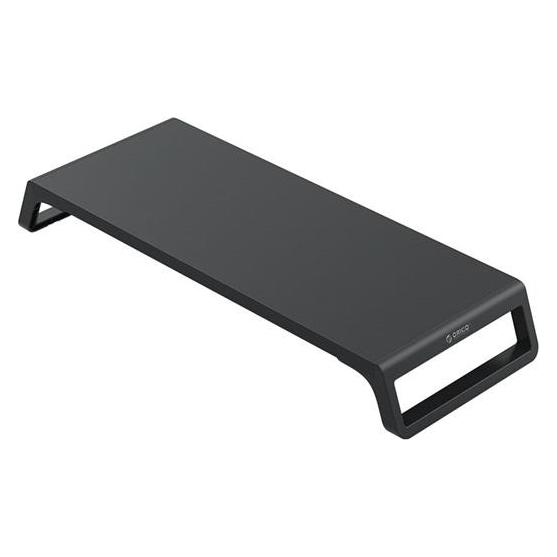

Ähnliche Suchbegriffe für Orico-Computer-Monitor-Stand
Top-Angebote
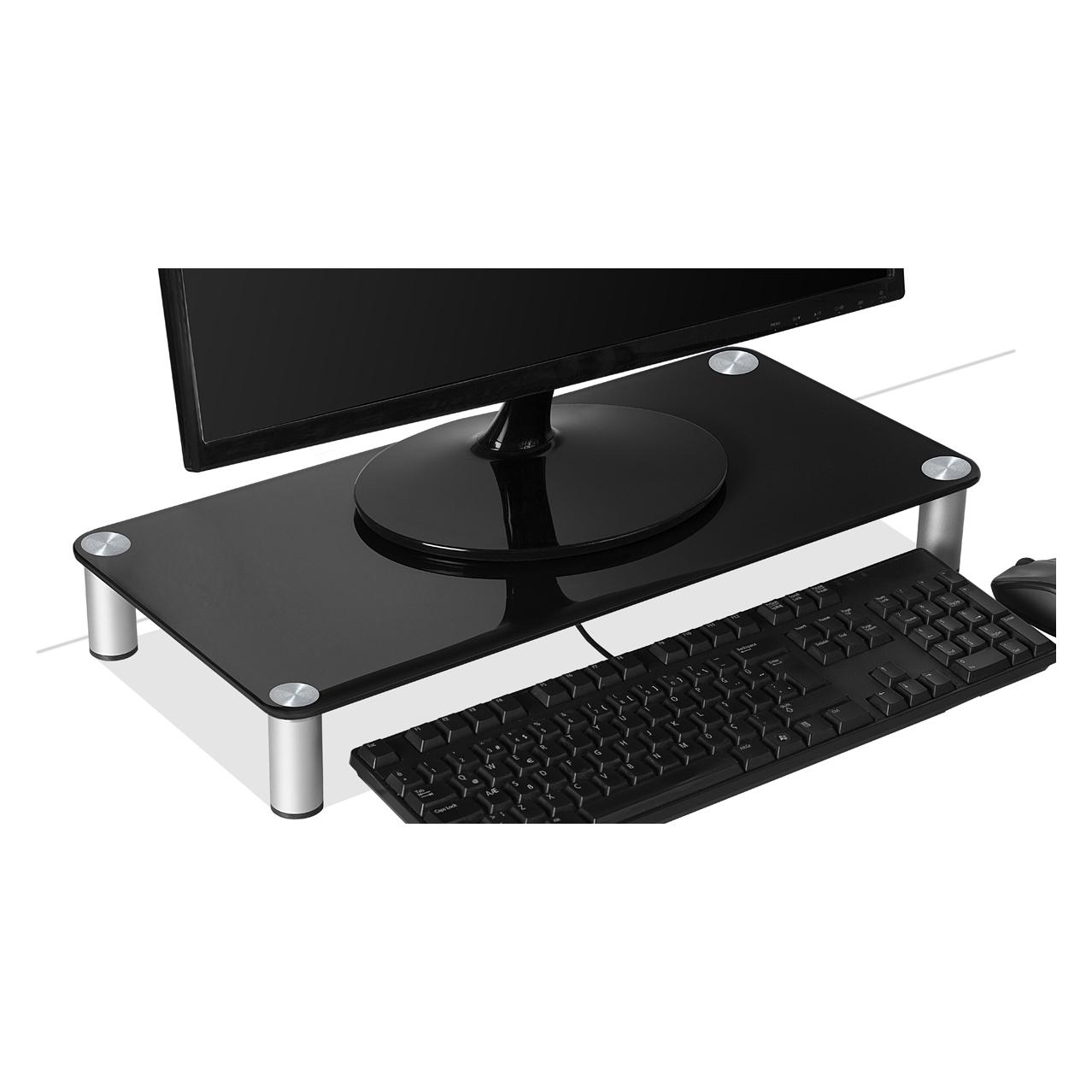
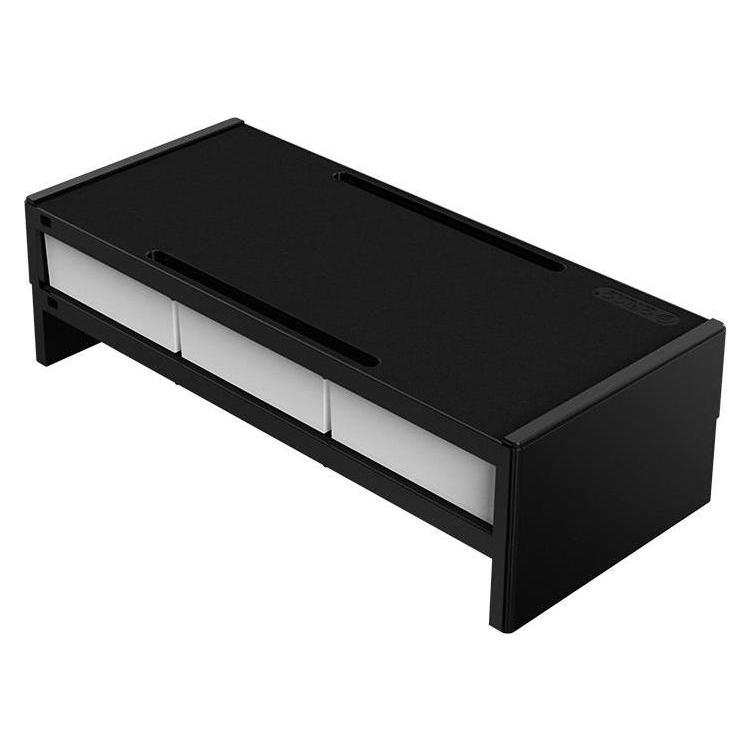
Produkte zum Begriff Orico-Computer-Monitor-Stand:
-
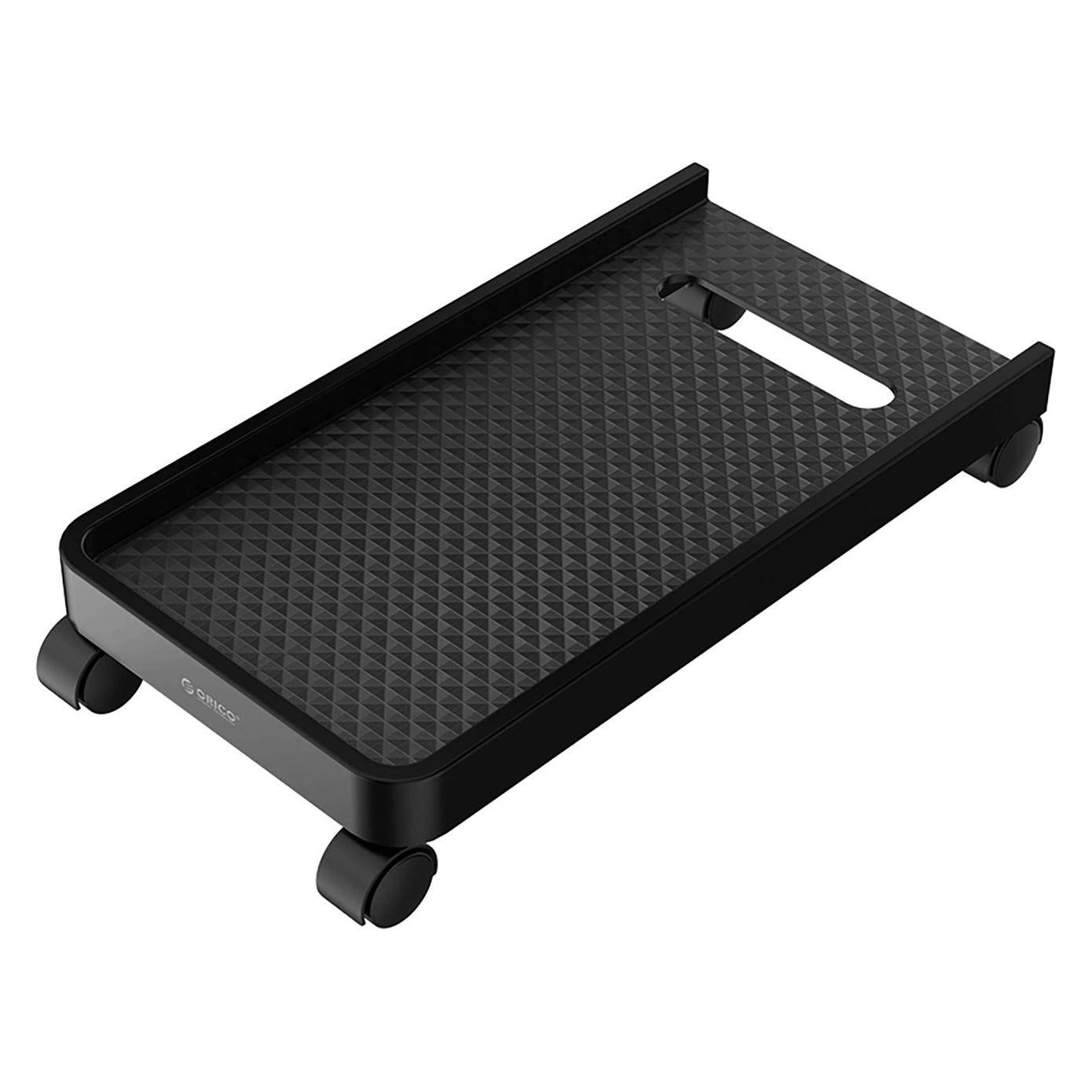
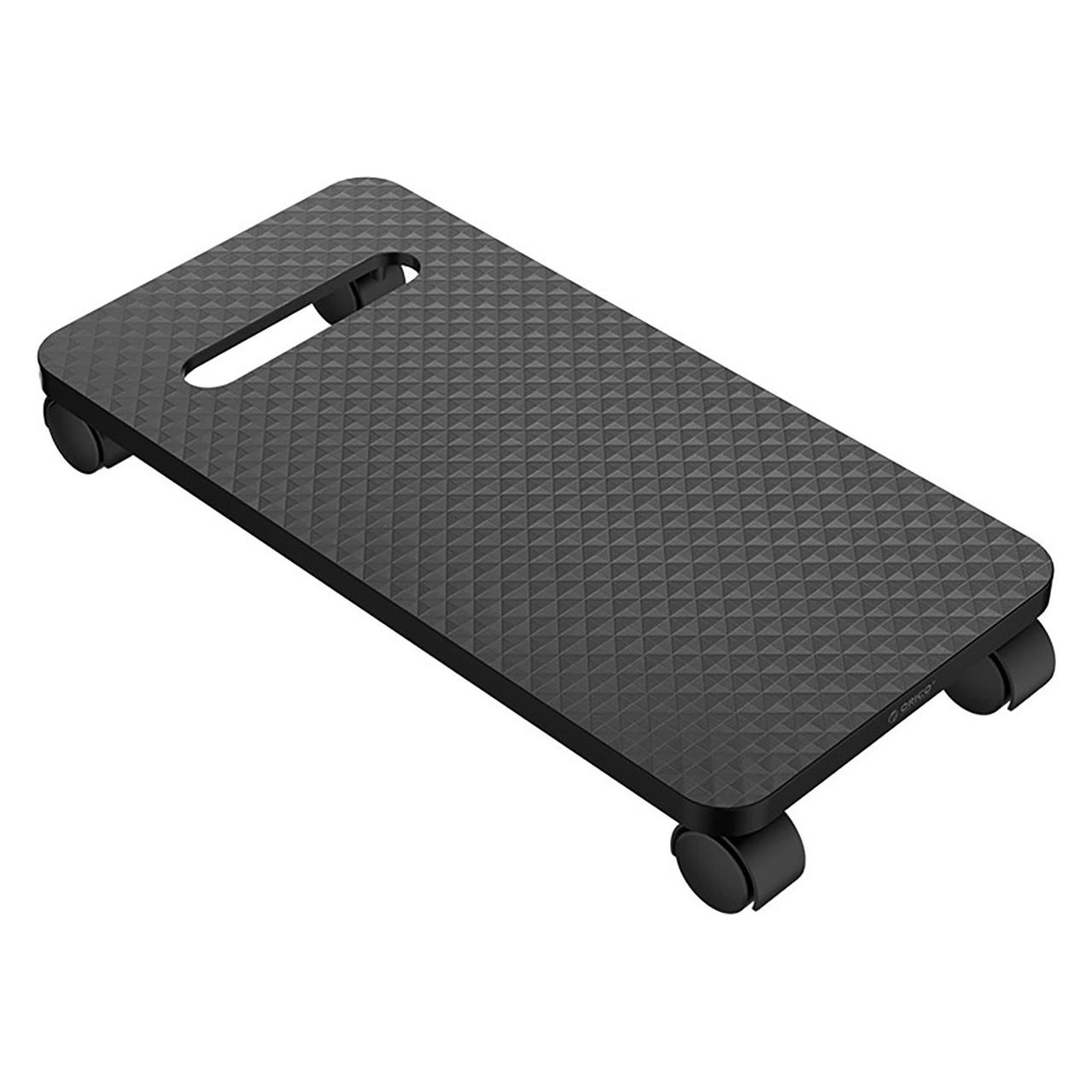
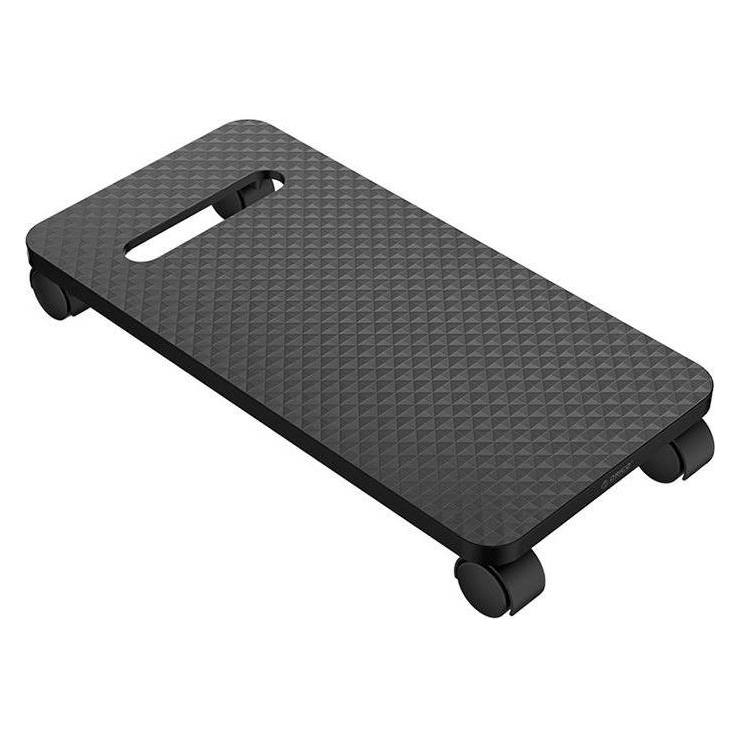
ORICO CPB6 Computer Stand with Wheels - BlackThe Orico CPB6 stand is a functional and durable solution for your desktop computer. Made of high-quality sheet steel, it offers excellent stability and a load capacity of up to 30 kg. The elegant black finish with its metallic texture not only looks modern but is also wear-resistant and easy to clean. Thanks to the four casters, the computer can be moved freely, and the locking mechanism ensures a secure stand. This is more than just a PC stand, it's a versatile accessory suitable for various applications. Order today and simplify your workspace organization!16,72 €*Versand: 2,99 €Sichere Weiterleitung zum Anbieter

-
Welcher Monitor passt zu meinem Computer?
Um den passenden Monitor für deinen Computer zu finden, solltest du zunächst die Anschlüsse deines Computers überprüfen. Die meisten modernen Computer haben HDMI- oder DisplayPort-Anschlüsse, daher wäre ein Monitor mit diesen Anschlüssen eine gute Wahl. Außerdem solltest du die gewünschte Bildschirmgröße und Auflösung berücksichtigen, um ein optimales Seherlebnis zu gewährleisten. **
-
Kann ich ein HDMI-Kabel verwenden, um den Monitor mit dem Stand-PC zu verbinden?
Ja, ein HDMI-Kabel kann verwendet werden, um einen Monitor mit einem Stand-PC zu verbinden, vorausgesetzt, sowohl der Monitor als auch der PC verfügen über HDMI-Anschlüsse. HDMI-Kabel übertragen sowohl Audio- als auch Videosignale und bieten eine gute Bildqualität. **
-
Welche PC-Kabel benötige ich, um meinen Monitor mit meinem Computer zu verbinden?
Sie benötigen ein VGA-, DVI- oder HDMI-Kabel, je nach den Anschlüssen an Ihrem Monitor und Computer. Überprüfen Sie die Anschlüsse beider Geräte, um das passende Kabel auszuwählen. Einige Monitore und Computer unterstützen auch DisplayPort- oder USB-C-Verbindungen. **
-
Welches PC-Kabel benötige ich, um meinen Monitor mit meinem Computer zu verbinden?
Sie benötigen ein VGA-, DVI- oder HDMI-Kabel, abhängig von den Anschlüssen an Ihrem Monitor und Computer. Überprüfen Sie die Anschlüsse beider Geräte, um das passende Kabel auszuwählen. Stellen Sie sicher, dass das Kabel die richtige Länge hat, um die Verbindung zwischen Monitor und Computer herzustellen. **
Wie wechselt der Computer die Monitor-Eingänge?
Der Computer wechselt die Monitor-Eingänge normalerweise über die Grafikkarte. Die Grafikkarte sendet das Videosignal an den ausgewählten Monitor-Eingang, der dann auf dem Bildschirm angezeigt wird. Dies kann entweder automatisch erfolgen, wenn der Computer erkennt, dass ein neuer Monitor angeschlossen wurde, oder manuell über die Einstellungen der Grafikkarte oder des Betriebssystems. **
Wie verwende ich einen DVI-Adapter, um mein Computer-Monitor mit einem Laptop zu verbinden?
1. Schließe den DVI-Adapter an den DVI-Anschluss des Monitors an. 2. Verbinde den anderen Teil des Adapters mit dem HDMI- oder DisplayPort-Anschluss des Laptops. 3. Stelle sicher, dass der Monitor auf den richtigen Eingangskanal eingestellt ist und schalte den Laptop ein, um die Verbindung herzustellen. **
Top-Angebote
Produkte zum Begriff Orico-Computer-Monitor-Stand:
-
ORICO Desktop computer stand on wheels (black)Desktop computer stand on wheels is a practical and elegant solution that makes it easy to organize your workspace and protect your equipment. Made of durable ABS material, it combines functionality with modern design, making it not only practical, but also aesthetically pleasing.15,17 €*Versand: 2,99 €Sichere Weiterleitung zum Anbieter
-
ORICO CPB6 Computer Stand with Wheels - BlackThe Orico CPB6 stand is a functional and durable solution for your desktop computer. Made of high-quality sheet steel, it offers excellent stability and a load capacity of up to 30 kg. The elegant black finish with its metallic texture not only looks modern but is also wear-resistant and easy to clean. Thanks to the four casters, the computer can be moved freely, and the locking mechanism ensures a secure stand. This is more than just a PC stand, it's a versatile accessory suitable for various applications. Order today and simplify your workspace organization!16,72 €*Versand: 2,99 €Sichere Weiterleitung zum Anbieter
-
Wie erkenne ich das Computer-Stromkabel und das Monitor-Kabel?
Das Computer-Stromkabel ist normalerweise ein dickes, schwarzes Kabel mit einem dreipoligen Stecker am einen Ende und einem Kaltgerätestecker am anderen Ende. Das Monitor-Kabel ist in der Regel ein dünneres Kabel mit einem meist blauen oder weißen Stecker am einen Ende und einem VGA-, DVI- oder HDMI-Anschluss am anderen Ende. **
-
Welche Kabel brauche ich um einen Monitor an einen Computer anzuschließen?
Welche Kabel brauche ich um einen Monitor an einen Computer anzuschließen? Um einen Monitor an einen Computer anzuschließen, benötigen Sie in der Regel ein VGA-, DVI-, HDMI- oder DisplayPort-Kabel, abhängig von den Anschlüssen sowohl am Monitor als auch am Computer. Stellen Sie sicher, dass Sie die richtigen Anschlüsse an beiden Geräten haben, um die bestmögliche Bildqualität zu erhalten. Einige Monitore unterstützen auch drahtlose Verbindungen wie Wi-Fi oder Bluetooth, aber die meisten verwenden Kabelverbindungen für eine stabilere Verbindung. Vergewissern Sie sich, dass Sie die richtigen Kabel haben, um Ihren Monitor mit Ihrem Computer zu verbinden, um ein optimales Seherlebnis zu gewährleisten. **
-
Welcher Monitor passt zu meinem Computer?
Um den passenden Monitor für deinen Computer zu finden, solltest du zunächst die Anschlüsse deines Computers überprüfen. Die meisten modernen Computer haben HDMI- oder DisplayPort-Anschlüsse, daher wäre ein Monitor mit diesen Anschlüssen eine gute Wahl. Außerdem solltest du die gewünschte Bildschirmgröße und Auflösung berücksichtigen, um ein optimales Seherlebnis zu gewährleisten. **
-
Kann ich ein HDMI-Kabel verwenden, um den Monitor mit dem Stand-PC zu verbinden?
Ja, ein HDMI-Kabel kann verwendet werden, um einen Monitor mit einem Stand-PC zu verbinden, vorausgesetzt, sowohl der Monitor als auch der PC verfügen über HDMI-Anschlüsse. HDMI-Kabel übertragen sowohl Audio- als auch Videosignale und bieten eine gute Bildqualität. **
Ähnliche Suchbegriffe für Orico-Computer-Monitor-Stand
-
Welche PC-Kabel benötige ich, um meinen Monitor mit meinem Computer zu verbinden?
Sie benötigen ein VGA-, DVI- oder HDMI-Kabel, je nach den Anschlüssen an Ihrem Monitor und Computer. Überprüfen Sie die Anschlüsse beider Geräte, um das passende Kabel auszuwählen. Einige Monitore und Computer unterstützen auch DisplayPort- oder USB-C-Verbindungen. **
-
Welches PC-Kabel benötige ich, um meinen Monitor mit meinem Computer zu verbinden?
Sie benötigen ein VGA-, DVI- oder HDMI-Kabel, abhängig von den Anschlüssen an Ihrem Monitor und Computer. Überprüfen Sie die Anschlüsse beider Geräte, um das passende Kabel auszuwählen. Stellen Sie sicher, dass das Kabel die richtige Länge hat, um die Verbindung zwischen Monitor und Computer herzustellen. **
-
Wie wechselt der Computer die Monitor-Eingänge?
Der Computer wechselt die Monitor-Eingänge normalerweise über die Grafikkarte. Die Grafikkarte sendet das Videosignal an den ausgewählten Monitor-Eingang, der dann auf dem Bildschirm angezeigt wird. Dies kann entweder automatisch erfolgen, wenn der Computer erkennt, dass ein neuer Monitor angeschlossen wurde, oder manuell über die Einstellungen der Grafikkarte oder des Betriebssystems. **
-
Wie verwende ich einen DVI-Adapter, um mein Computer-Monitor mit einem Laptop zu verbinden?
1. Schließe den DVI-Adapter an den DVI-Anschluss des Monitors an. 2. Verbinde den anderen Teil des Adapters mit dem HDMI- oder DisplayPort-Anschluss des Laptops. 3. Stelle sicher, dass der Monitor auf den richtigen Eingangskanal eingestellt ist und schalte den Laptop ein, um die Verbindung herzustellen. **
* Alle Preise verstehen sich inklusive der gesetzlichen Mehrwertsteuer und ggf. zuzüglich Versandkosten. Die Angebotsinformationen basieren auf den Angaben des jeweiligen Shops und werden über automatisierte Prozesse aktualisiert. Eine Aktualisierung in Echtzeit findet nicht statt, so dass es im Einzelfall zu Abweichungen kommen kann. ** Hinweis: Teile dieses Inhalts wurden von KI erstellt.